【2020年最新】Twitter検索の裏技16選【最新のコロナ事情に】

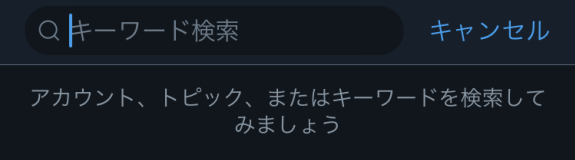
キーワード検索時に様々なオプションをつけることが出来ますので、ご紹介します。

①#コロナ

「#コロナ」を含んだ、ツイートが出てくる。

②コロナ 対策

「コロナ」and「対策」の、どちらも含んだ、ツイートが出てくる。

③コロナ-”デマ”

「コロナ」は含まれるが、「デマ」は含まれない、ツイートが出てくる。

④コロナ:)

「コロナ」を含んだ、内容がポジティブなツイートが出てくる。:)が海外の顔文字で、横から見たら笑顔を表す。

⑤コロナ:(

「コロナ」を含んだ、内容がネガティブなツイートが出てくる。

⑥”有効なコロナ対策”

「有効なコロナ対策」一字一句、全く同じツイートが出てくる。

例えば、「コロナ対策、有効だった」というツイートは出てこない。

⑦コロナ OR リモートワーク

「コロナ」または「リモートワーク」、もしくは両方とも含んだ、ツイートが出てくる。ORは大文字で、さらにORの前後には半角スペースを入れてください。

⑧コロナsince:2020-02-01

2020年2月1日から今日までの「コロナ」を含んだ、ツイートが出てくる。

⑨コロナuntil:2020-02-01

2020年2月1日までの「コロナ」を含んだ、ツイートが出てくる。

⑩from:有名人A

@有名人Aのツイートが出てくる。

⑪to:有名人A

@有名人A宛のツイート(リプライ)が出てくる。

⑫COVID-19 lang:en

「COVID-19」を含んだ、英語のツイートが出てくる。language englishの略。

⑬コロナ near:新宿

新宿の近くでつぶやかれた「コロナ」を含んだ、ツイートが出てくる。

⑭near:原宿駅within:5km

原宿駅から半径5km圏内でつぶやかれたツイートが出てくる。

⑮コロナfilter:links

「コロナ」を含んだ、リンク付きのツイートが出てくる。

⑯コロナ pic

「コロナ」を含んだ、画像付きのツイートが出てくる。

iPhoneからツイッターのアカウント作成方法

ツイッターは速報性や地域性が高く、今や国や各地方自治体といった行政機関の

情報発信の場としても使われています。

私も実際にツイッターのアカウントを作成したので、よければ相互フォローをお願い致します。

それでは本題に移りましょう。

①ツイッターにアクセス https://twitter.com/signup

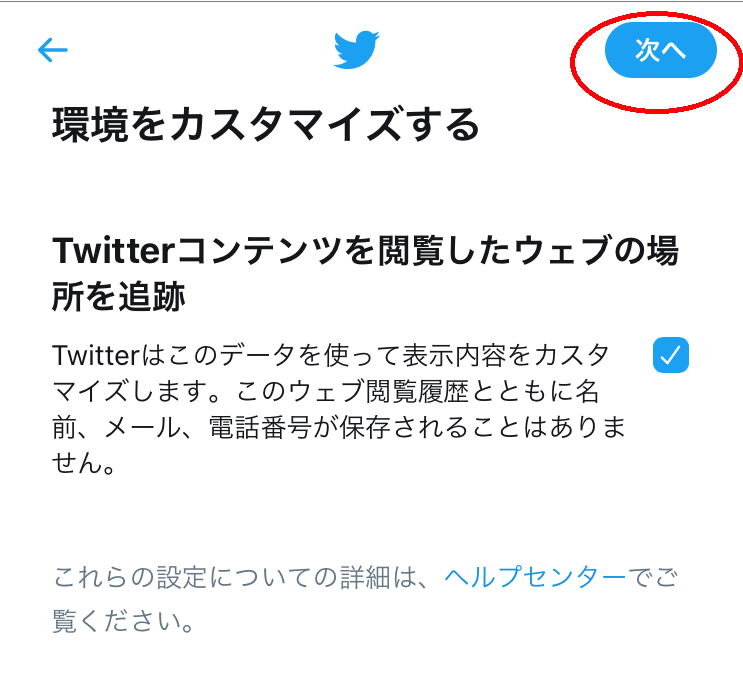
②次へ

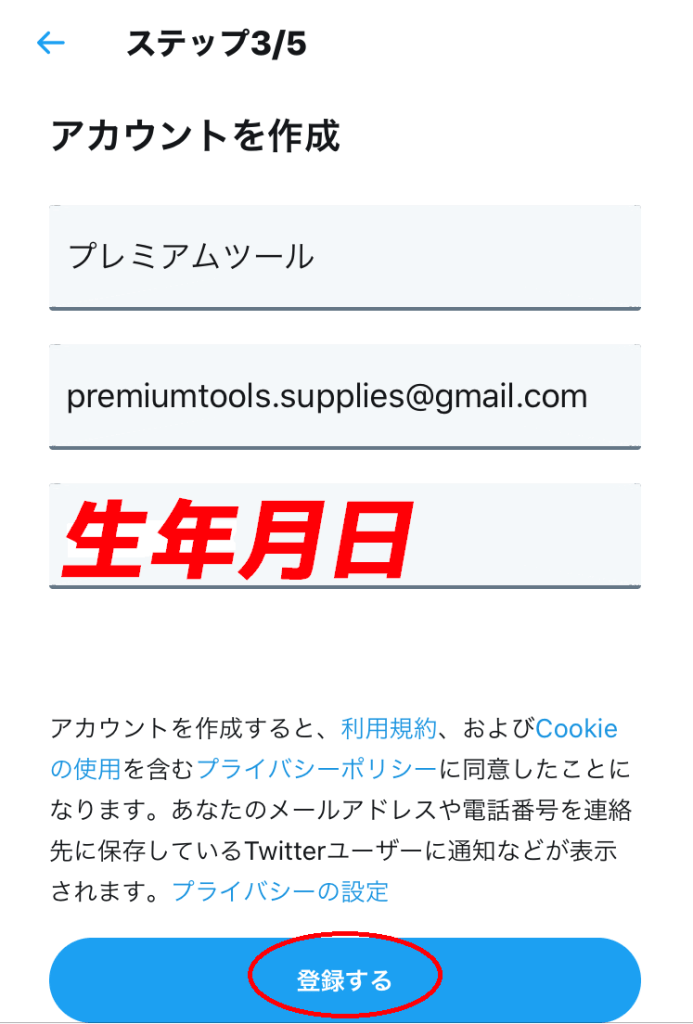
③ツイッターのアカウント名、メールアドレス、生年月日を入力

メールアドレスは前回作った、Gmailを使っていきます。

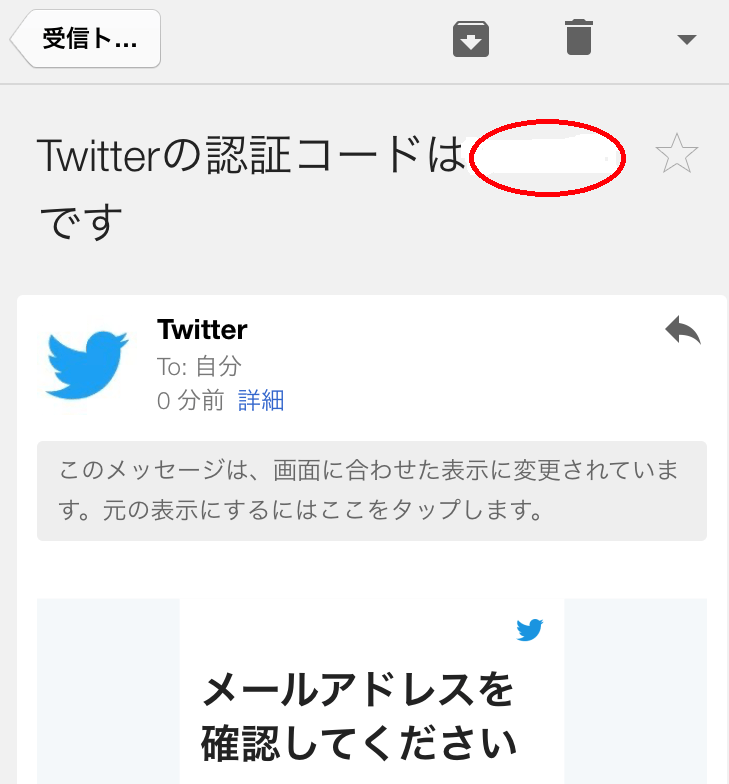
④Gmailに届いた認証コードをツイッターに入力

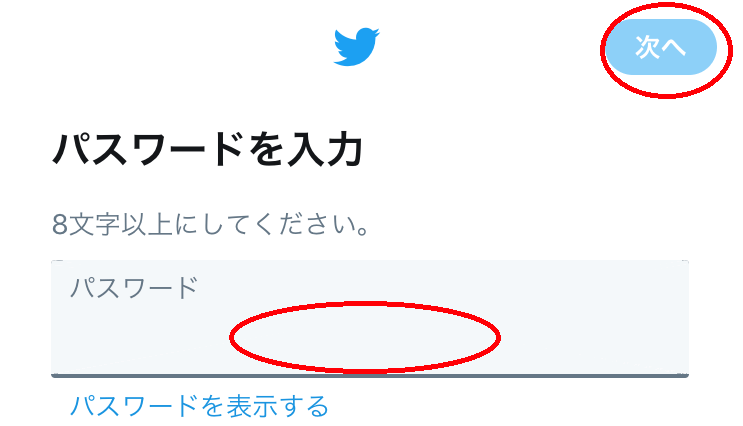
⑤自分で考えたパスワード入力

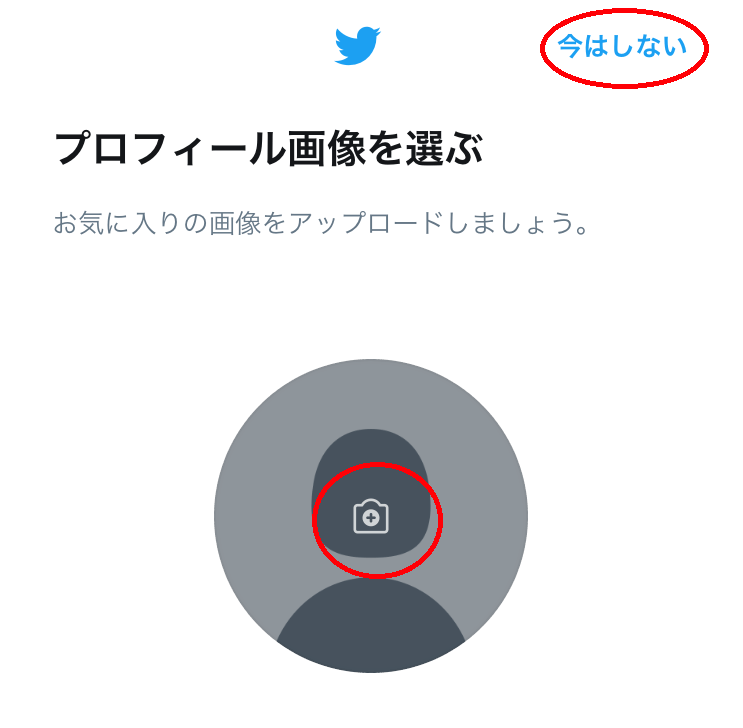
⑥ツイッターのアイコンを選びましょう。後で変更できます。

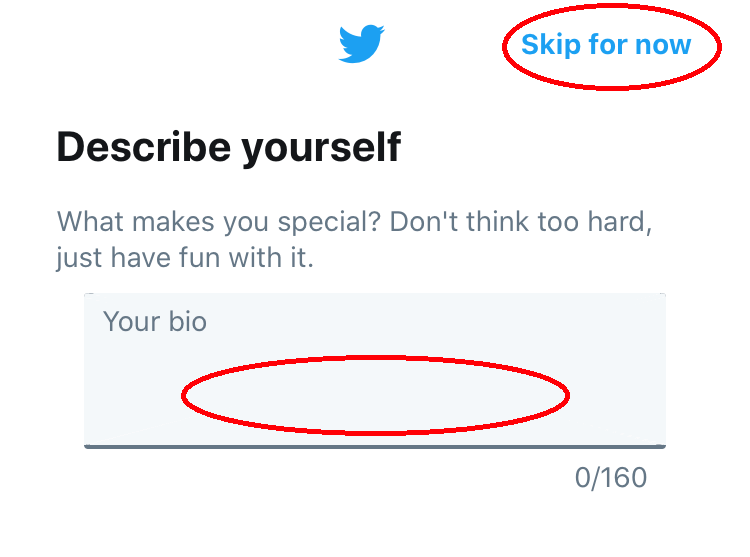
⑦自己紹介文です。後で変更できます。

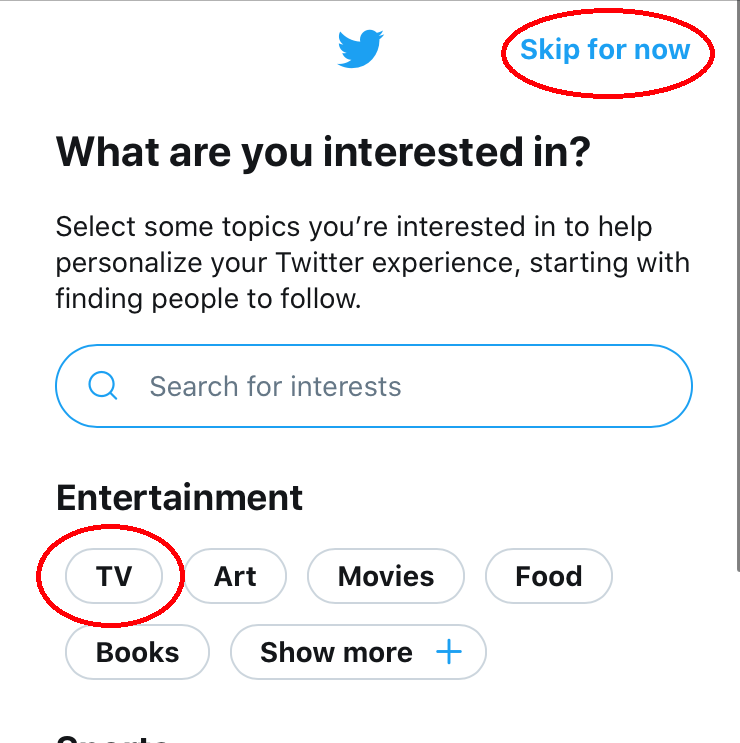
⑧あなたが興味のある分野を選択しましょう。何も選ばなくても良いです。

⑨以上でアカウントは作成できました。続いて、ツイッターのアプリを入手。

⑩ツイッターアプリを起動したら、左上のアイコンをクリック。

⑪右上の「・・・」をクリック

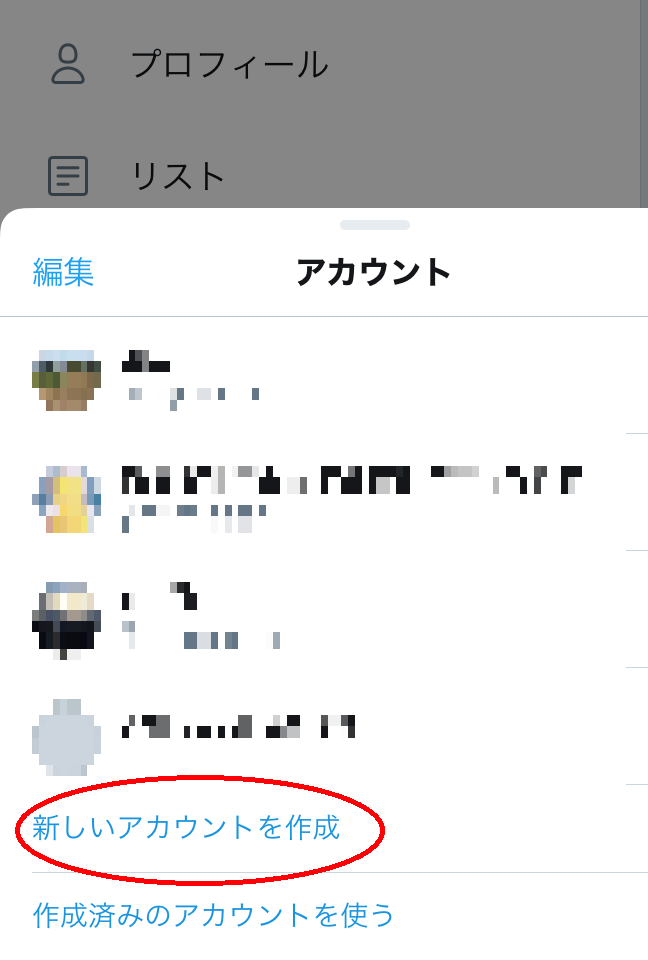
⑫下の新しいアカウントを作成

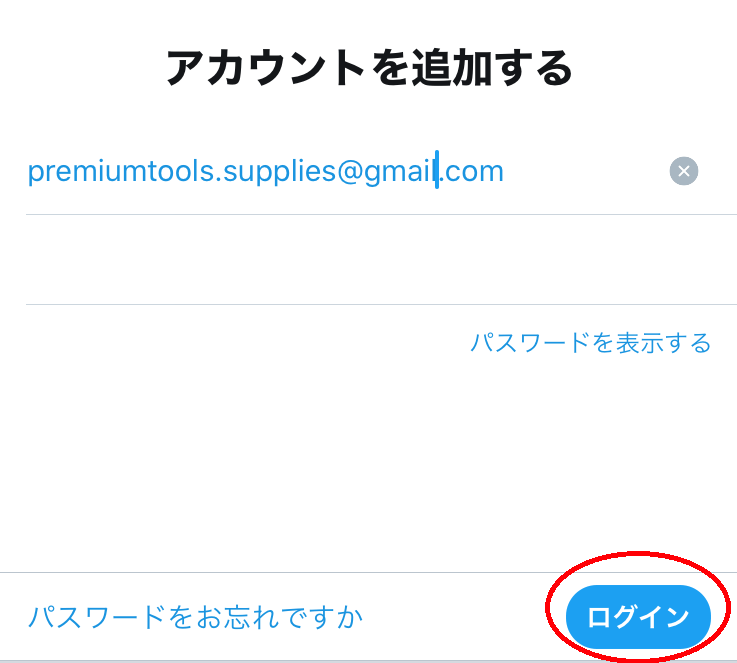
⑫ツイッターのアカウント作成した時に入力した、メールアドレスを入力

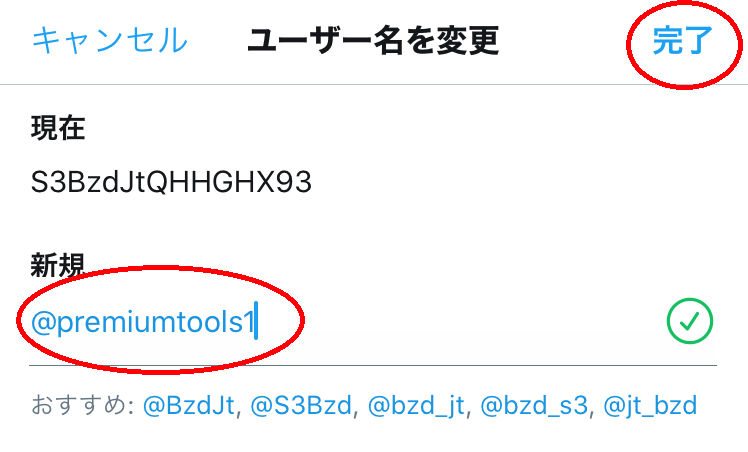
⑬ツイッターのユーザー名を好みにする。
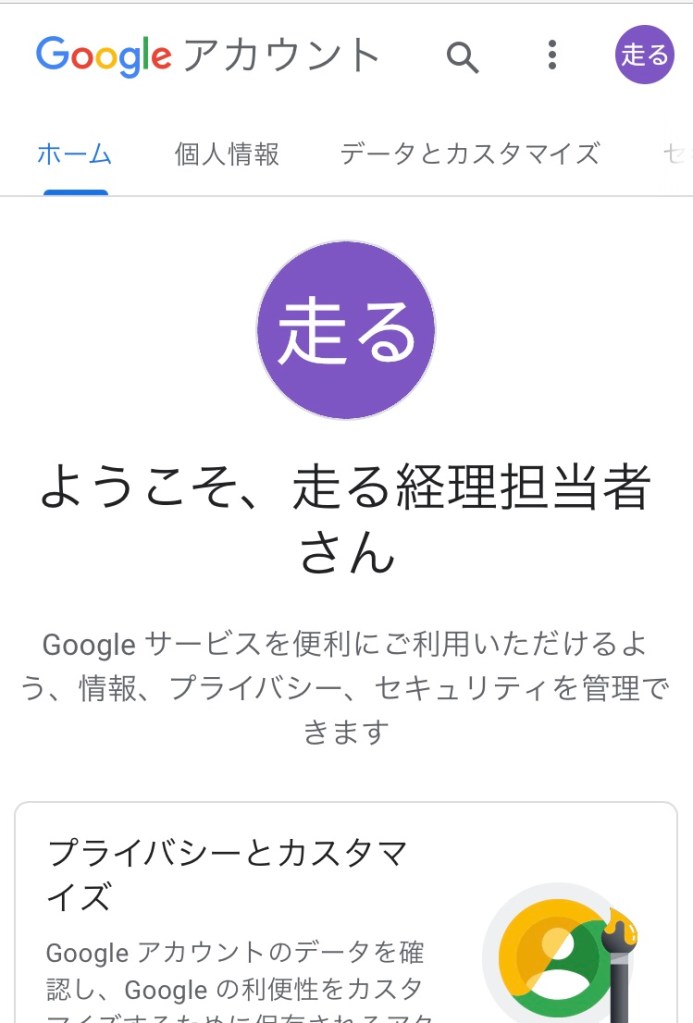
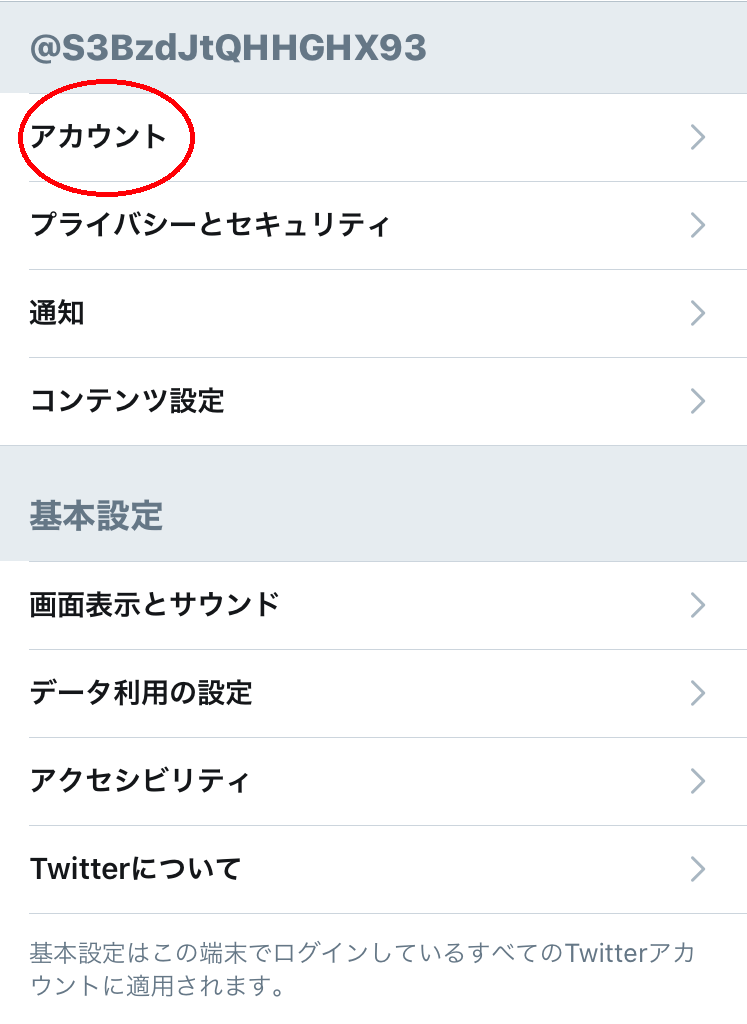
⑭アカウントをクリック

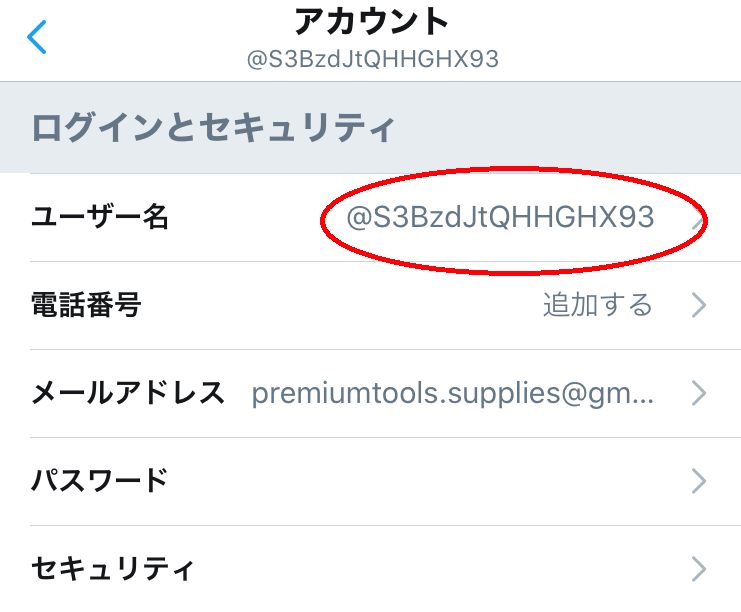
⑮ユーザー名

⑯自分好みに変更

以上です。ご覧いただき、ありがとうございました。
Create a Gmail account from your iPhone,and Let’s use it on Youtube etc.

I need a work email address and account for remote work and Zoom!

At that time, let’s create an account with Gmail.

Please use Safari to see the images actually created for this blog.

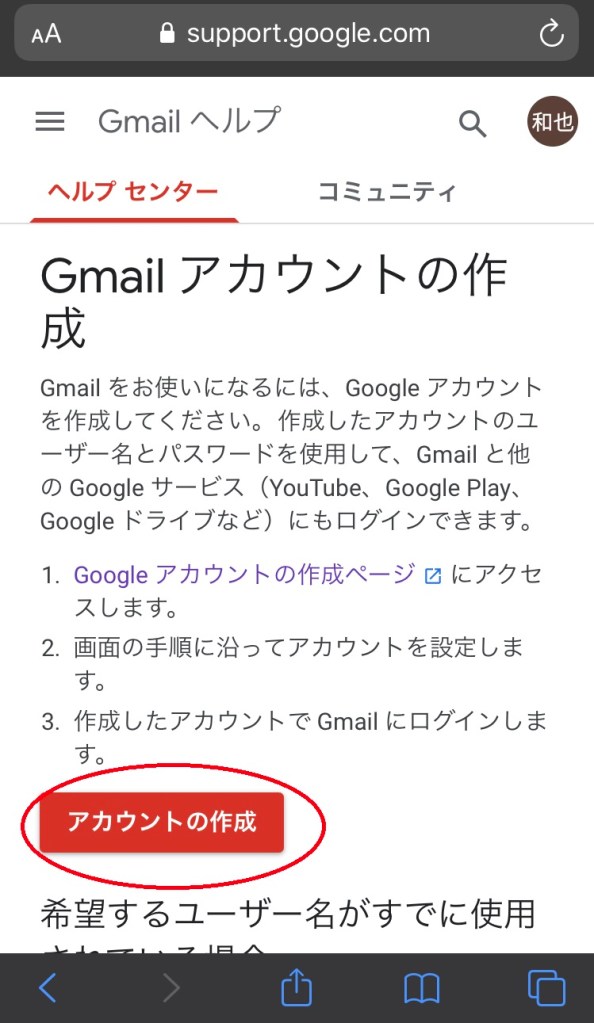
First, search for Gmail. Or click here.

https://support.google.com/mail/answer/56256?hl=ja

① Click Create Account

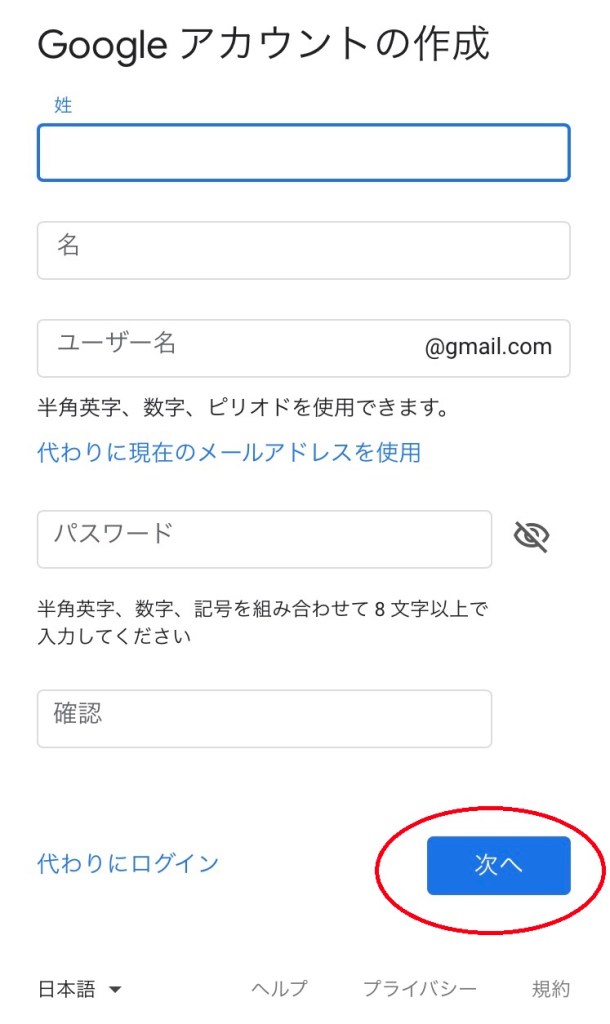
②Carefully consider the user name as it becomes the email address.

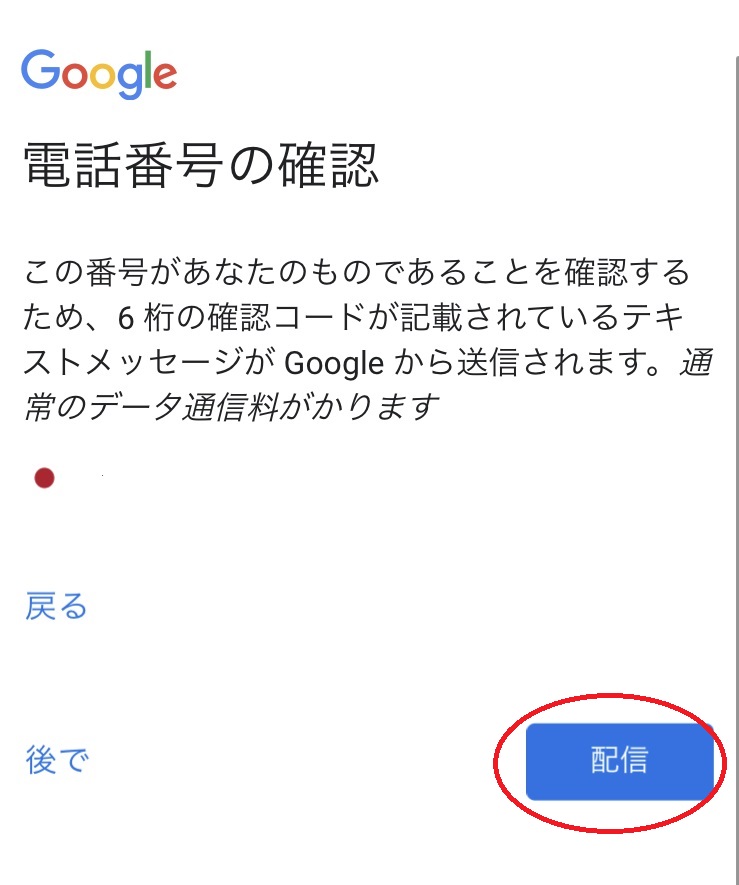
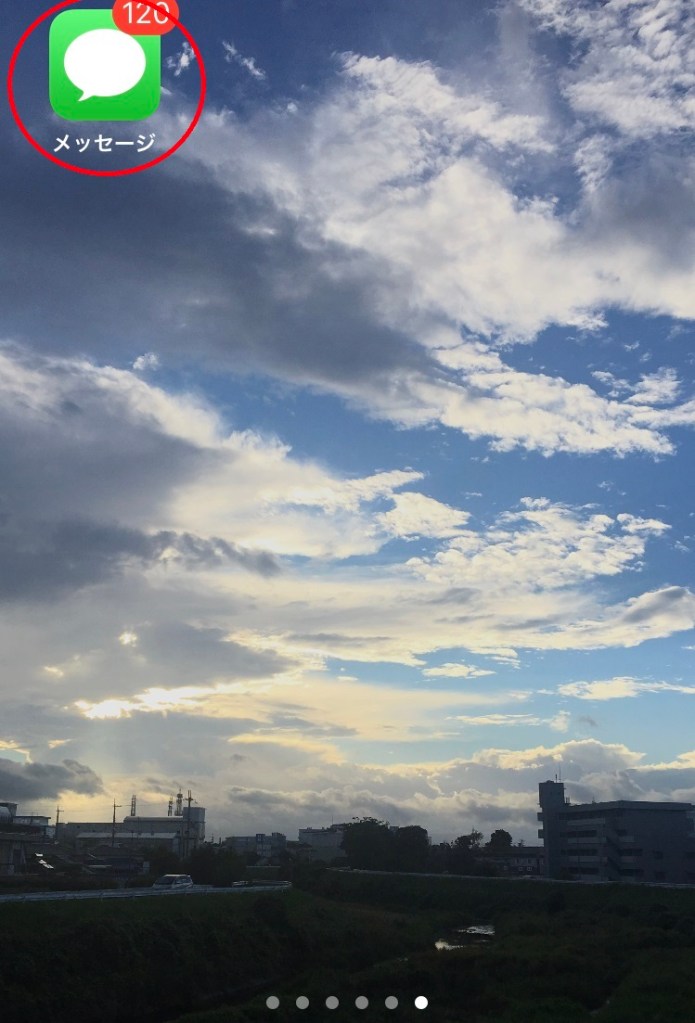
③By entering the phone number, the code will be sent to the message application on iPhone.

④Send the code to the message app.

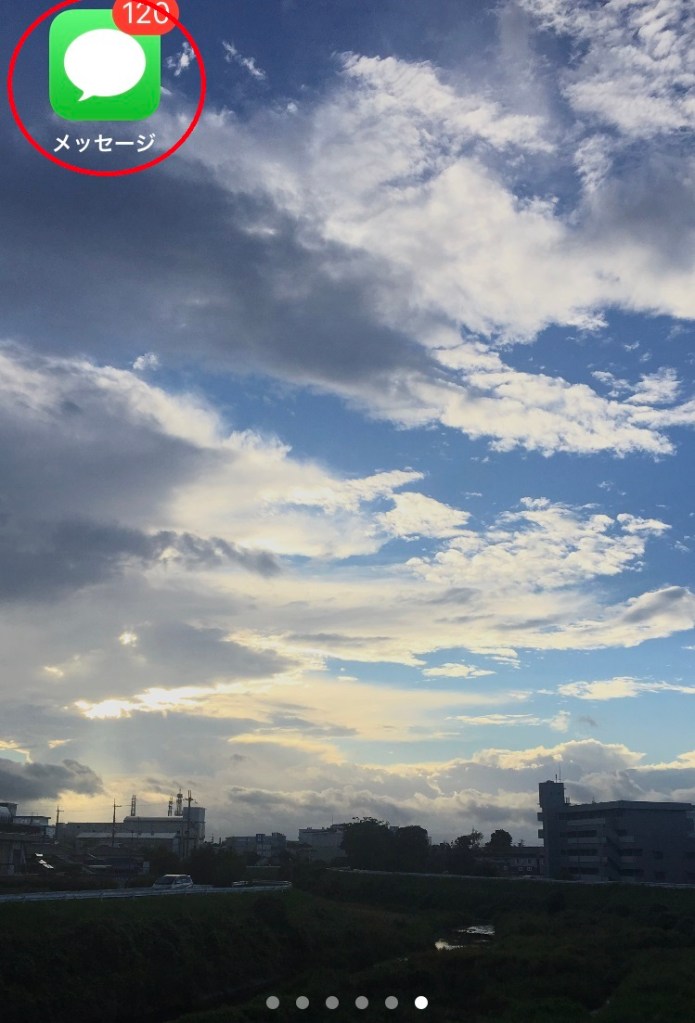
⑤Launch the Messages app, copy and paste the code

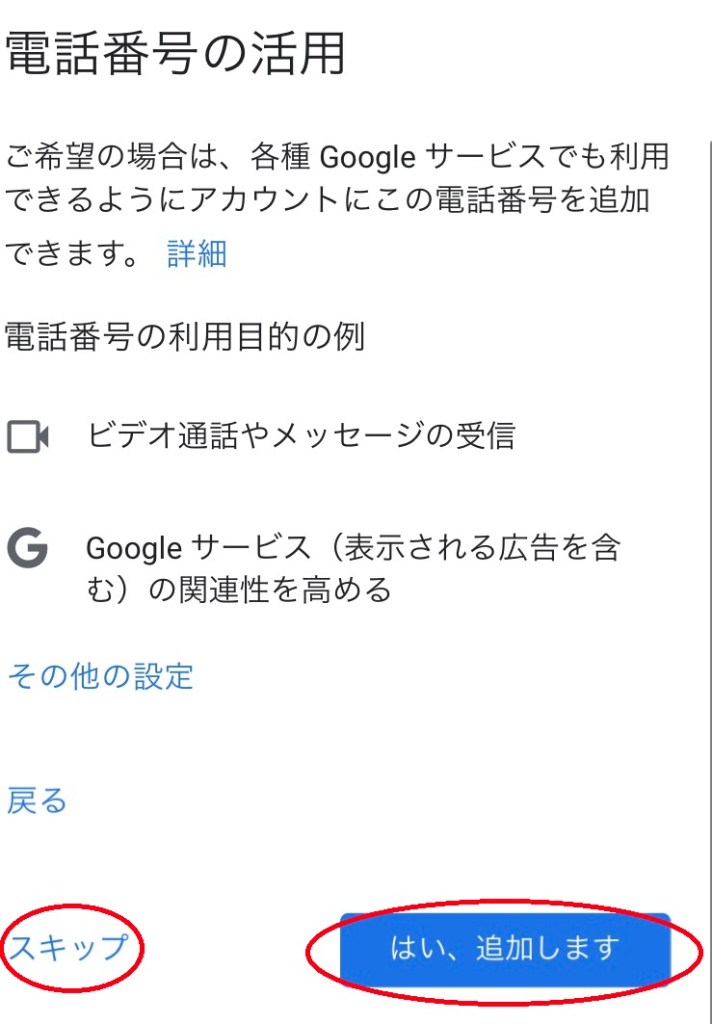
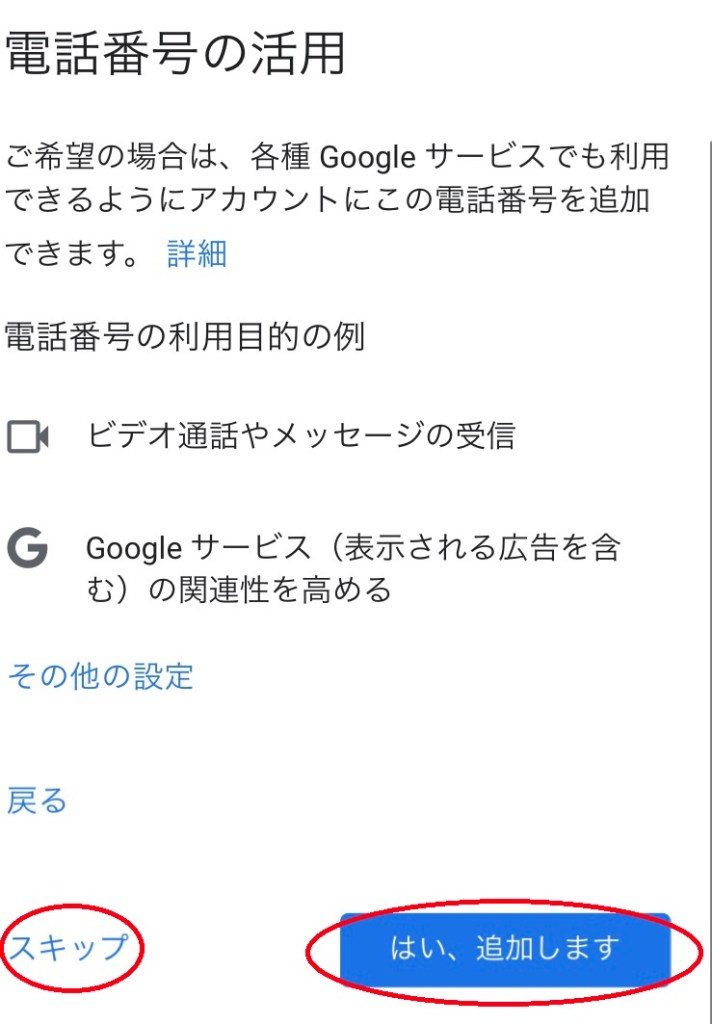
⑥It’s very convenient, so use the lower right. Click.

If not needed, skip to the bottom left.

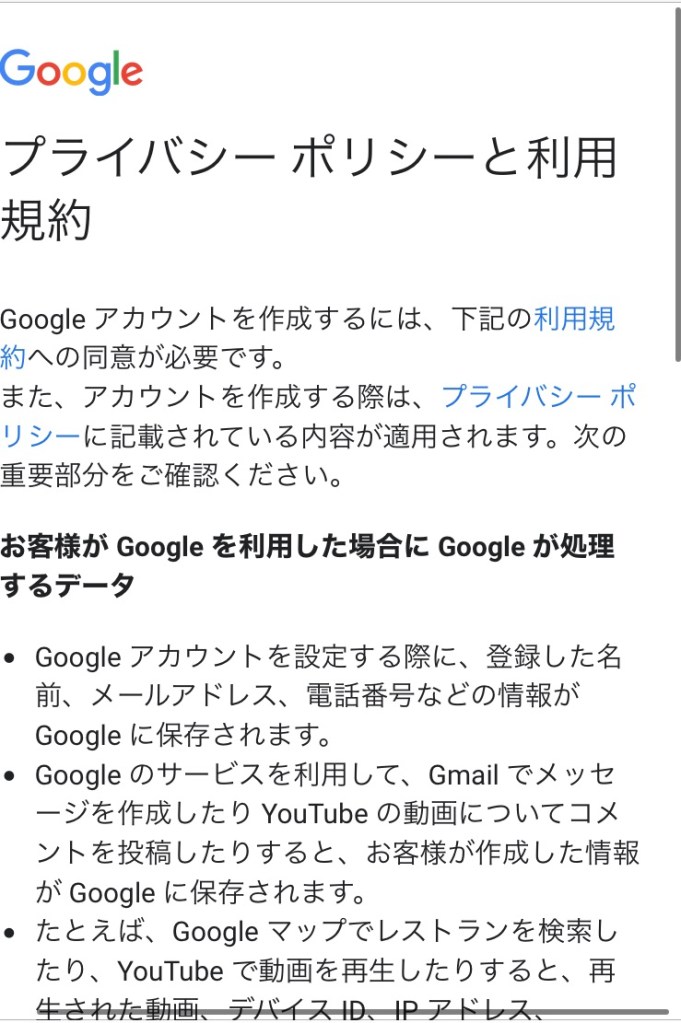
⑦Confirm Terms of Use

⑧If you agree to the terms of use, click the bottom right.

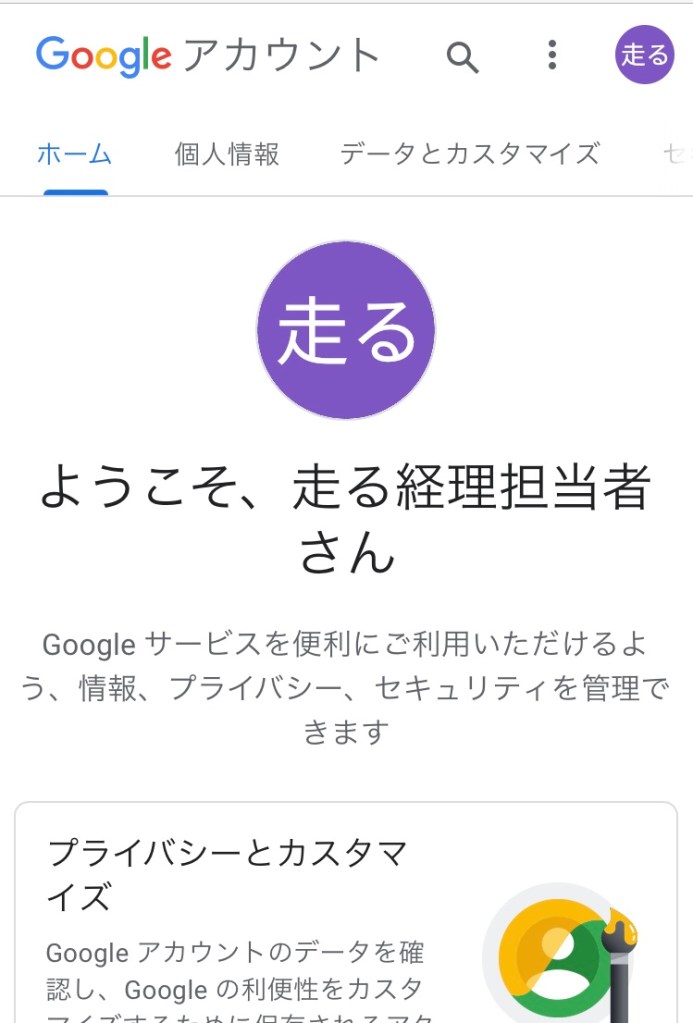
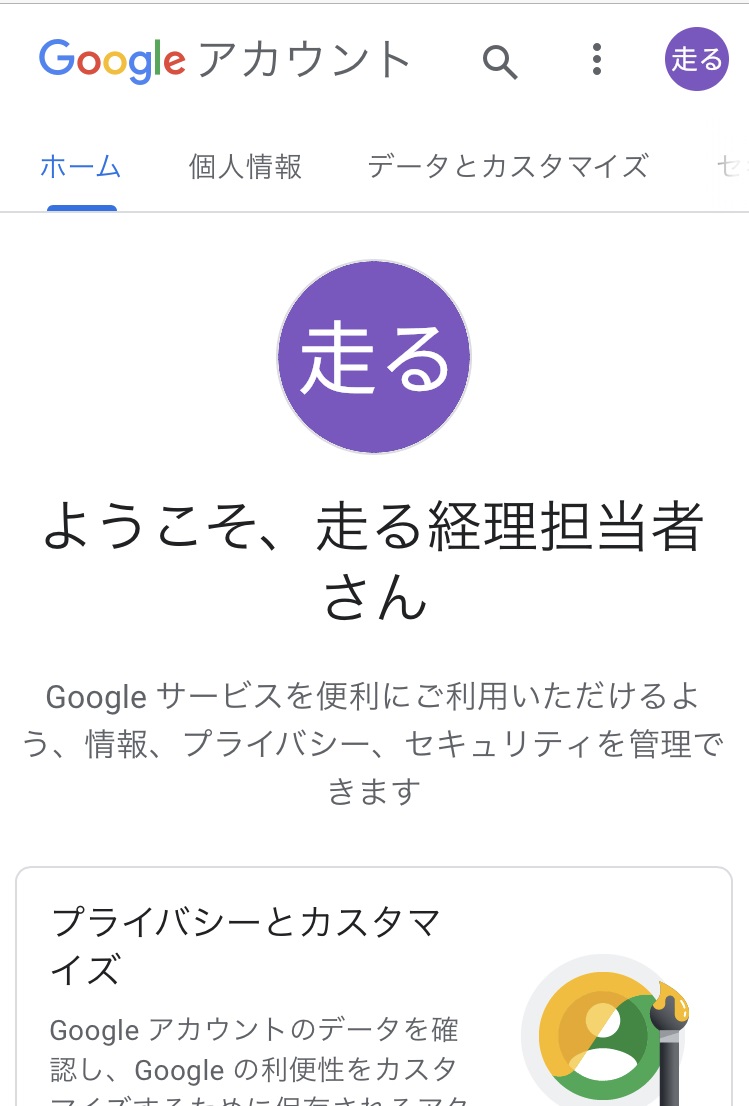
⑨The account has been created.

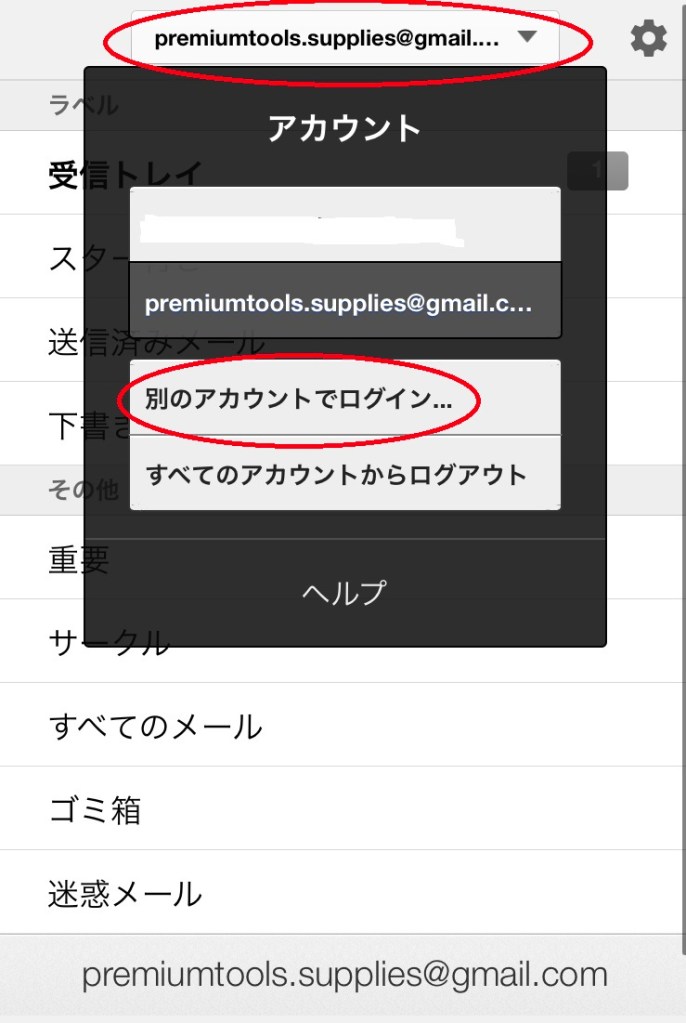
⑩Log in to your Gmail mailbox

https://mail.google.com/mail?hl=ja

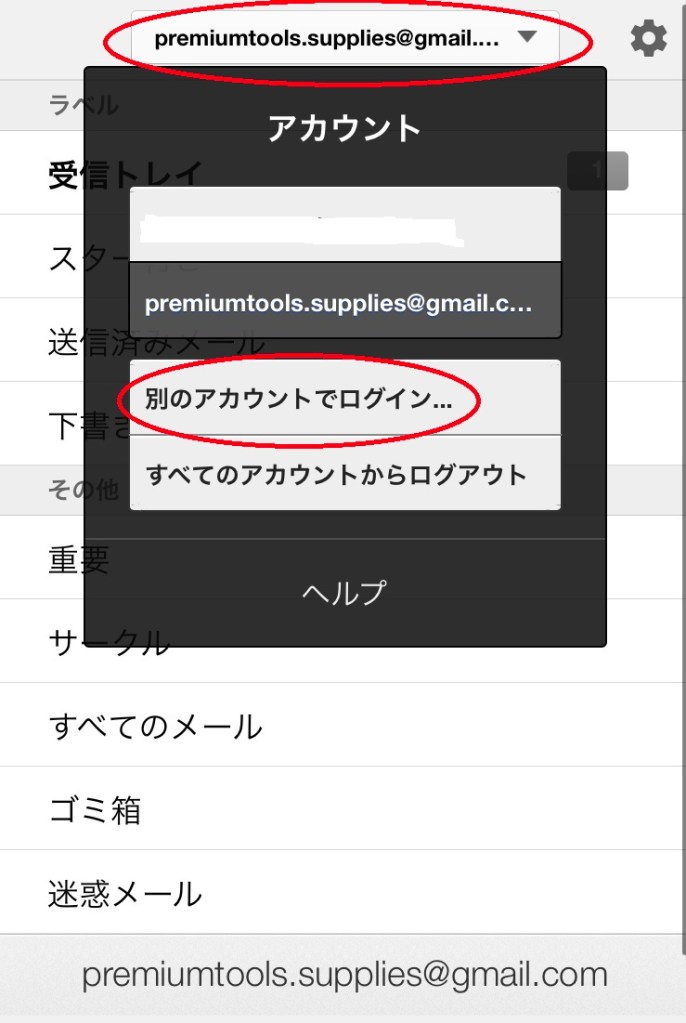
Please click the “三” in the upper left and log in with the newly created Hoya Hoya account name.

that’s all. Thank you for visiting.

iPhoneからGmailアカウントを作り、Youtube等で活用しましょう

リモートワークやZoom等で仕事用メールアドレスやアカウントが必要になった!

そんな時にGmailでアカウントを作りましょう。

Safariを使用し、実際にこのブログ用に作った画像をご覧ください。

まずはGmailと検索しましょう。またはこちらをクリックしてください。

https://support.google.com/mail/answer/56256?hl=ja

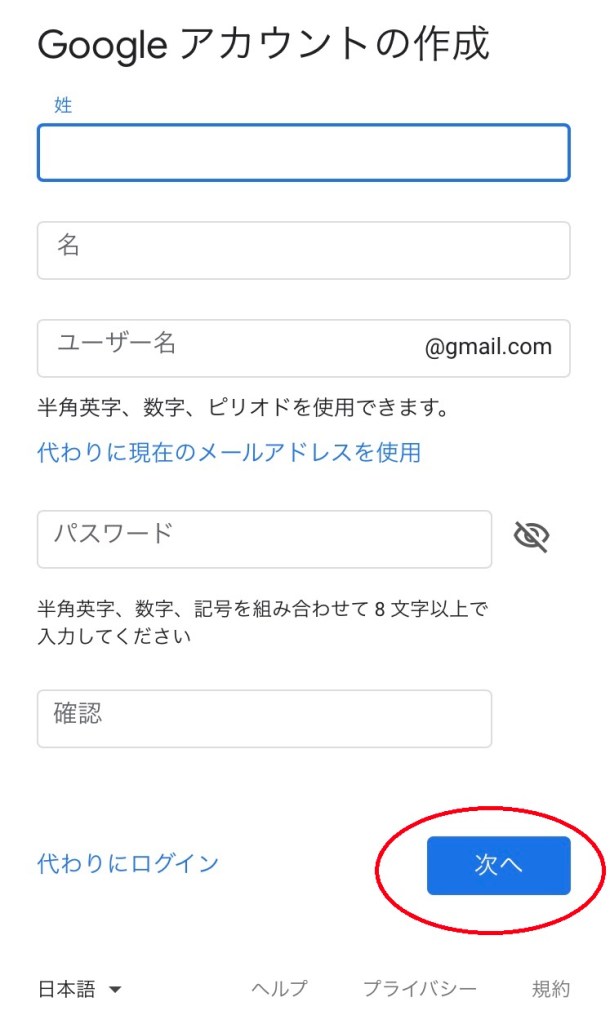
①アカウントの作成をクリック

②ユーザー名がそのままメールアドレスになるので、よく考えてください。

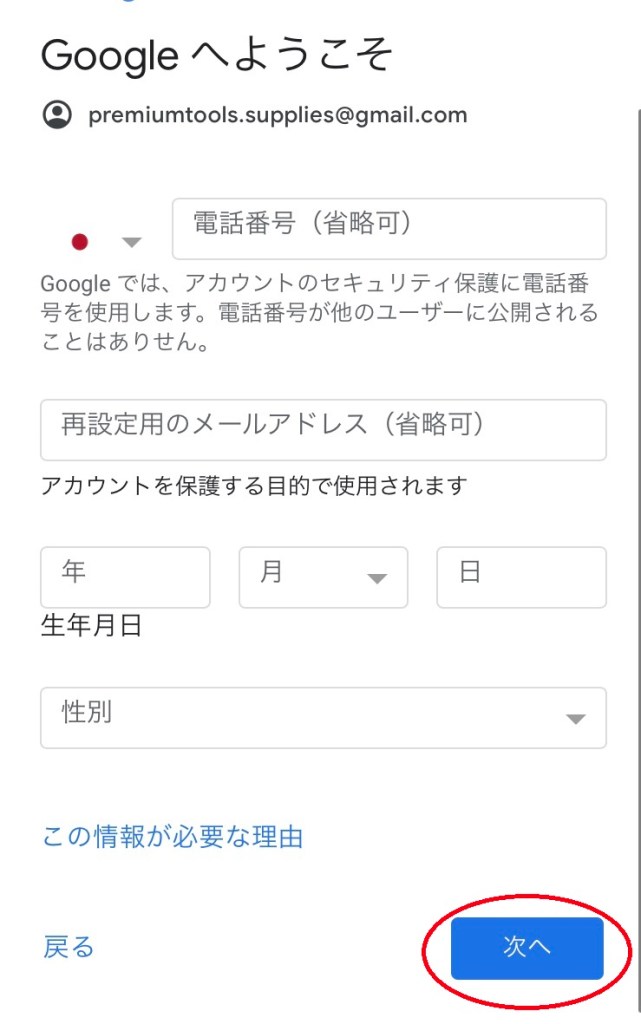
③電話番号を入力することにより、iPhoneならメッセージアプリにコードが届きます。

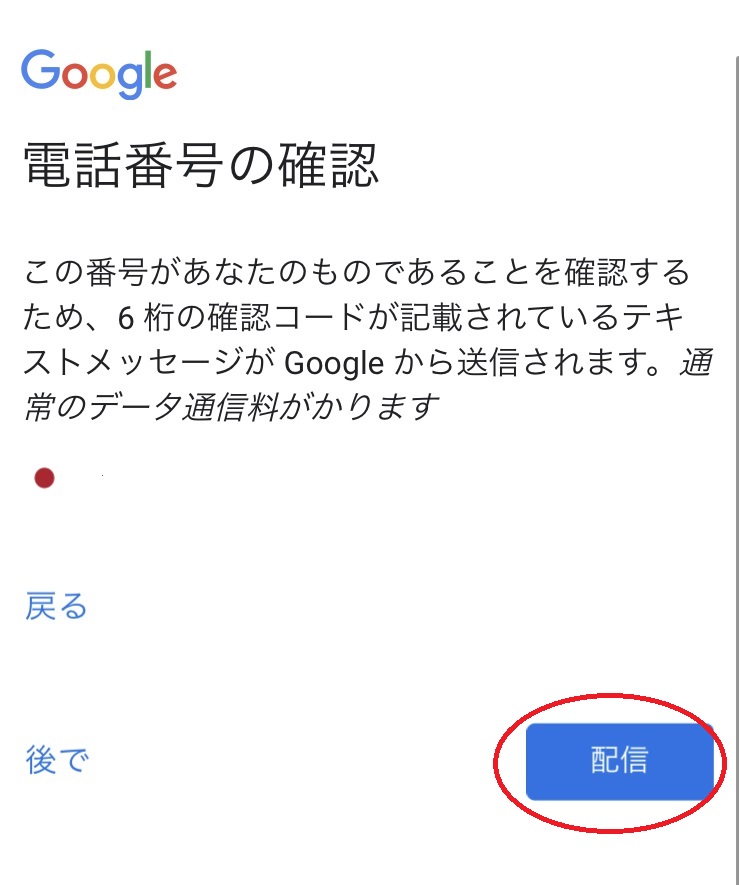
④メッセージアプリへコードを送る。

⑤メッセージアプリを起動し、コードをコピーし張り付ける

⑥非常に便利なので、右下の利用します。をクリックします。

不要な場合は左下のスキップ。

⑦利用規約の確認

⑧利用規約に同意できれば右下をクリックする。

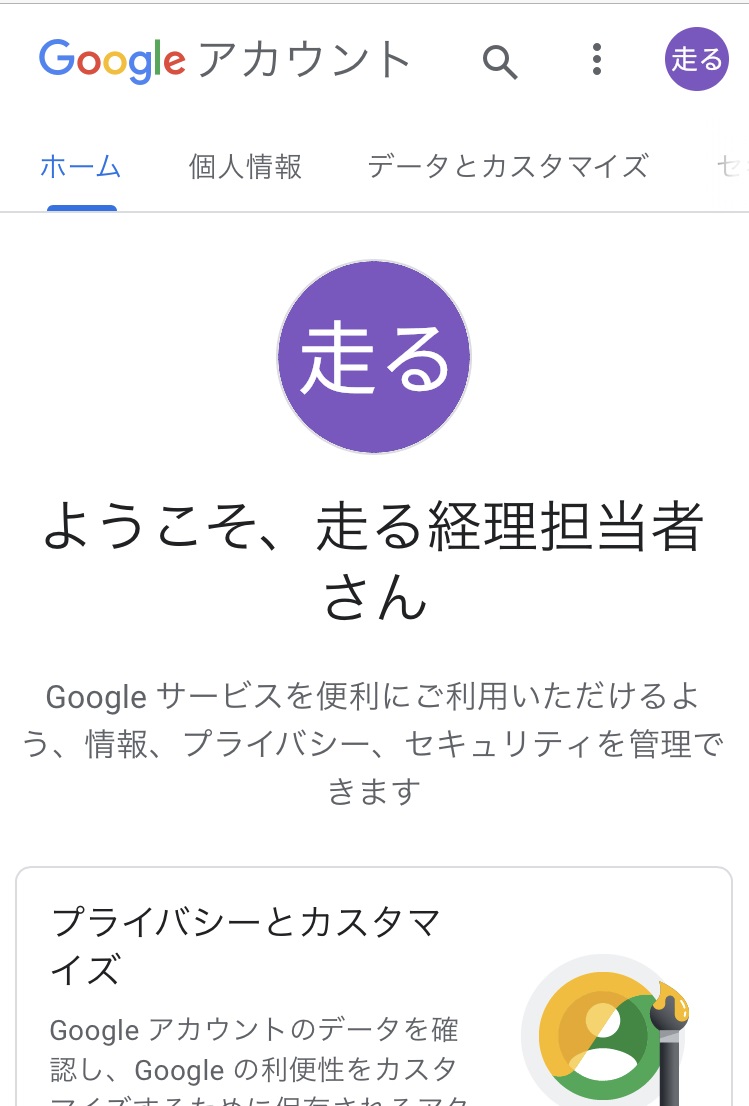
⑨アカウントが作成できました。走る

⑩Gmailのメールボックスにログイン

https://mail.google.com/mail?hl=ja

左上にある「三」をクリックして、できたてホヤホヤのアカウント名でログインしてください。

以上です。ご覧いただき、ありがとうございました。

I’m in charge of practical accounting,keyboard shortcut for a member of society and student.

Coronavirus is prevalent all over the world.

So,keyboard shortcut for A member of society and student work remotely.

You can learn little by little, so Let’s work hard together and efficiently.

Task manager(The Excel you were operating disappeared!

Or the computer becomes inoperable
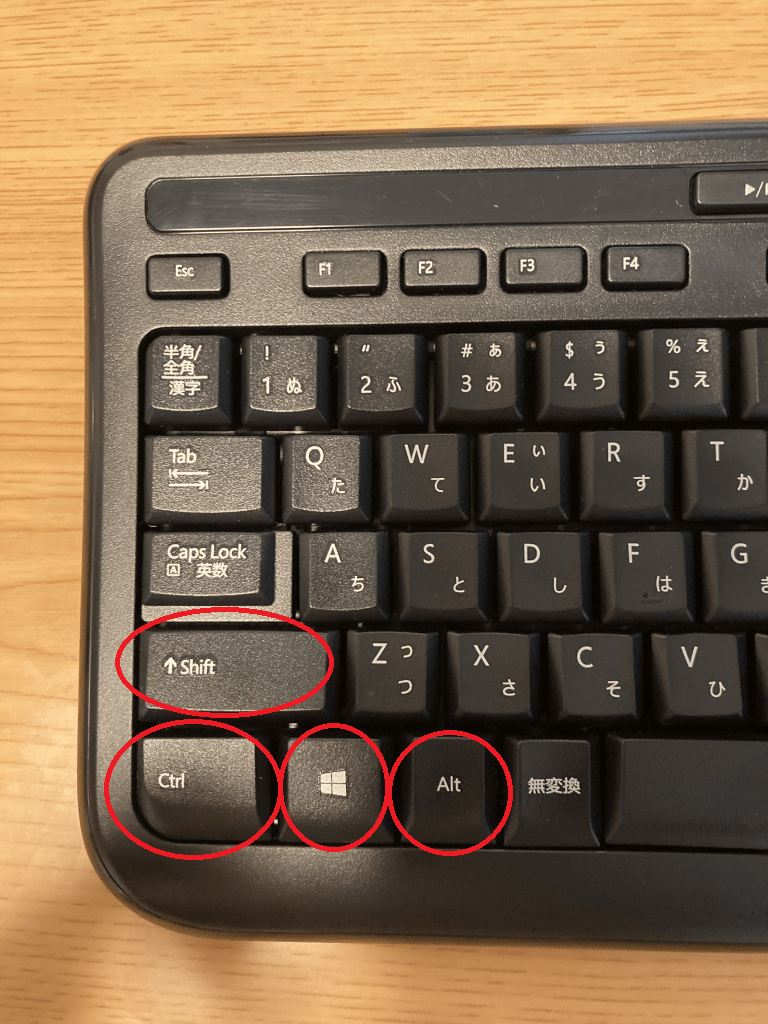
When it):Ctrl+Alt+Delete

Screenshot of specified range:Shift+WindowsKey+S

Screen recording:Windowskey+G,Start recording with ◯ in the upper left capture

Today’s date in excel:Ctrl+;

Copy:Ctrl+C

Pasting:Ctrl+V

Overwrite save:Ctrl+S

Undo:Ctrl+Z

The first:Ctrl+Home

The end:Ctrl+End

Select all:Ctrl+A

Extra edition

If you find something wrong with your computer, try turning off fast startup.

In the lower left of the screen, search in the control panel for “Type here to search”, hardware and sound, power options, “Choose what the power button does” on the left, and blue text “Change currently unavailable settings” Disable” and “Disable Fast Startup” to uncheck it!

Then save your changes and you’re done.

There are cases where the advantage is that the time is 1 to 5 seconds, but the disadvantage is that the USB memory is not recognized and the Windows Update update program is not applied.

It’s unstable at the moment, so just in case you may want to disable fast startup to prevent your PC from getting stuck and frustrated.

Thank you for visiting.

実務担当者から見た、使えるショートカットキー厳選(keyboard shortcut)

パソコンやリモートワークする社会人や大学生は必ず使うと思います。

覚えるのは少しずつで良いので、いっしょに頑張り楽をしましょう。

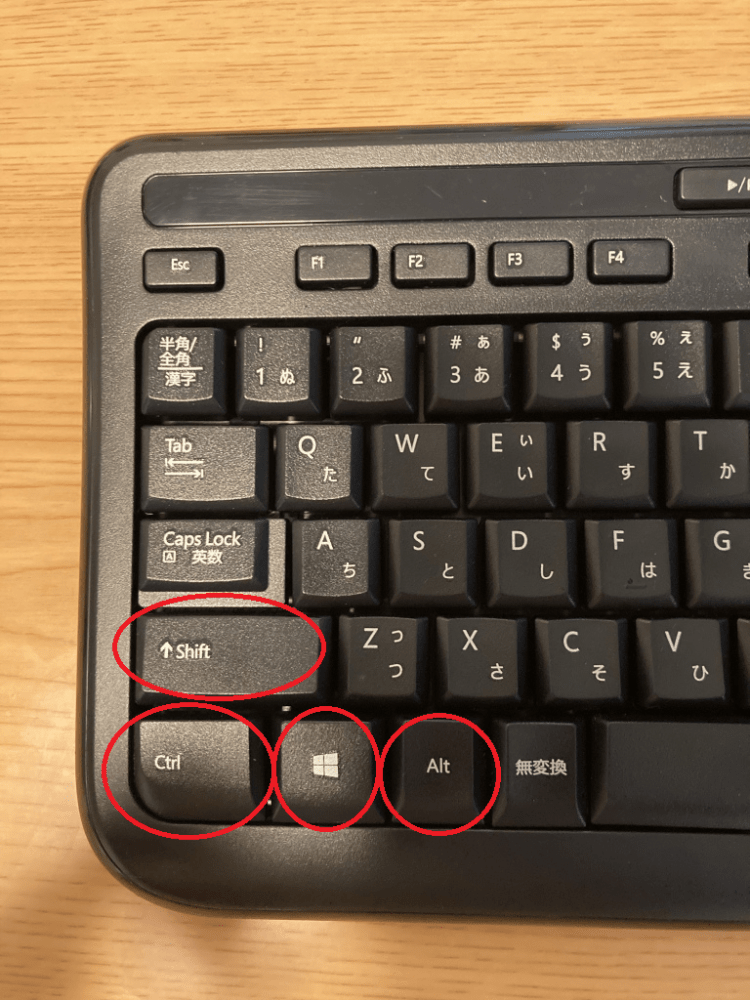
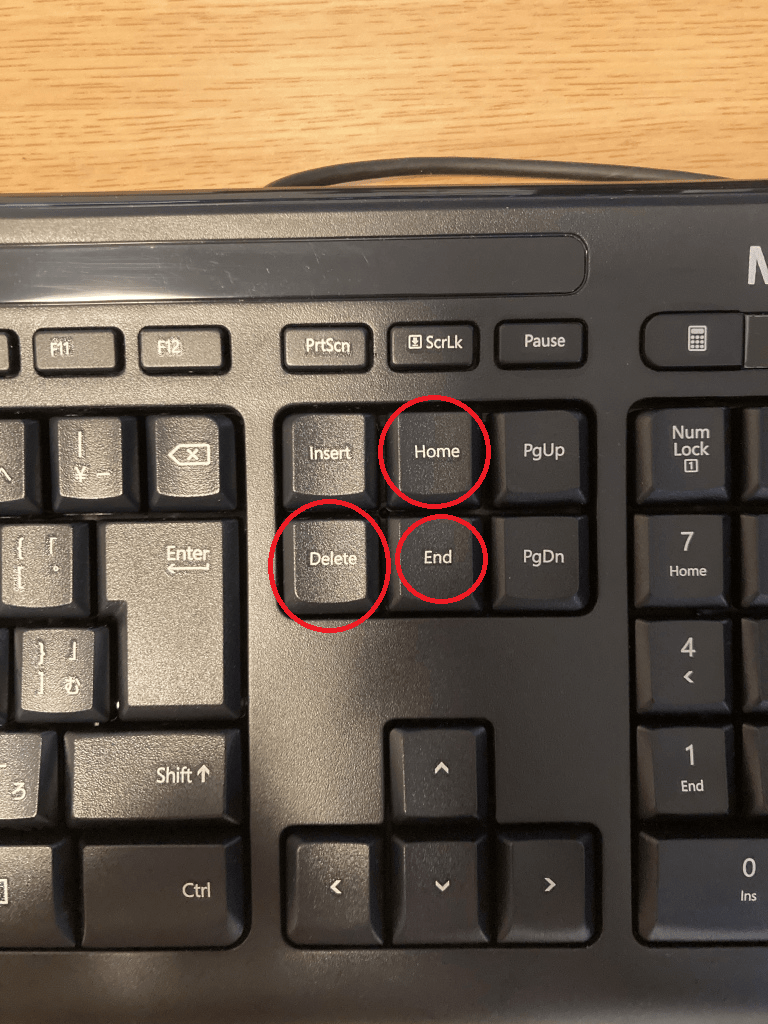
タスクマネージャー(操作していたエクセルが消えた!フリーズした時):Ctrl+Alt+Delete

指定範囲のスクリーンショット:Shift+Windowsキー+S

画面の録画:Windows+G、左上のキャプチャにある〇で録画開始

エクセルで今日の日付:Ctrl+;

コピー:Ctrl+C

貼り付け:Ctrl+V

上書き保存:Ctrl+S

元に戻す:Ctrl+Z

先頭:Ctrl+Home

最後:Ctrl+End

全選択:Ctrl+A

番外編

パソコンの調子が何かおかしいと思ったら、高速スタートアップをオフにしてみましょう。

画面左下にある「ここに入力して検索」にコントロールパネルで検索、ハードウェアとサウンド、電源オプション、左にある「電源ボタンの動作を選択する」、青文字の「現在利用可能でない設定を変更します」、「高速スタートアップ」を無効にするでチェックを外しましょう!

そして変更の保存で終了です。

メリットが時短1~5秒の割に、デメリットがUSBメモリが認識されない、Windows Updateの更新プログラムが適用されないケースがあります。

現在のところは不安定ですので念のため、高速スタートアップは無効にしておくとパソコンが動かずイライラするのを未然に防げるかもしれません。

以上です。ご覧いただき、ありがとうございました。